Settings 系统设置使用说明
Settings 管理 LILYGO UI 设备提供的系统服务和硬件功能。
使用前准备
- 从 Launcher 打开 Settings。
- 网络写入依赖 NetworkManager 和设备授权策略。
- 蜂窝网络通常需要访问
/dev/ttyACM0。 - 电池和震动功能需要对应驱动。
- 实体键盘可用
Tab、Shift+Tab、方向键和Enter。
首页与网络
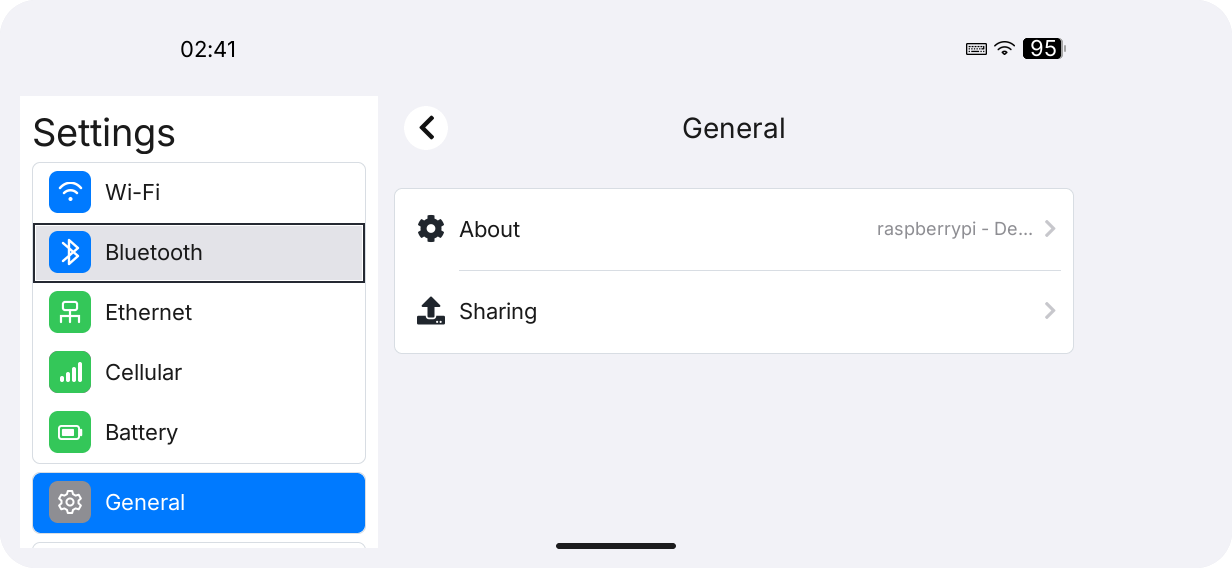
首页提供 Wi-Fi、Bluetooth、Ethernet、Cellular、Battery、 General 和 Keyboard。横屏从侧栏选分类,竖屏点击条目后返回。
在 Wi-Fi 中启用开关,选择 OTHER NETWORKS,在 Join Network 输入密码并点击 Join。点击已知网络可重连或查看 IP、DNS 和硬件信息。密码由 NetworkManager 配置保存, Settings 不另存一份。
在 Ethernet 查看链路、IP、网关、DNS、MAC、速率、双工和 MTU。选择 DHCP 或 Manual;手动模式填写 IP Address、Subnet Mask、Gateway、DNS 后点击 Save。保存前会校验输入。
Bluetooth 与 Cellular
在 Bluetooth 开启射频并等待发现。已配对设备在 MY DEVICES,新设备在 OTHER DEVICES,可连接或断开。
在 Cellular 查看 SIM、注册、运营商、制式、信号和计数。页面直接以 115200 8N1 访问 nRF9151 SLM,不使用 ModemManager;打开前关闭其他串口工具。
Battery、Keyboard、Sharing
Battery 读取电量计,驱动支持时提供容量校准和充电控制。Keyboard 在 Off 与 Strong 间调节震动;可写时写入 keyboard_feedback_strength。
打开 General → Sharing 管理 Remote Login 和 Serial Console。串口设置会显示 Restart Required,选择 Restart Now 或 Restart Later。
开启 Remote Login 并等待 Remote Login: On,即可从电脑通过 SSH 连接设备。 开启成功后立即生效,重启后也会自动启动。查看开启 SSH 远程登录,了解 查看 IP、电脑连接、账号认证、关闭服务和常见问题的完整步骤。
Settings 使用 NetworkManager、BlueZ、/sys/class/power_supply 和板级串口/sysfs。 授权规则在 /etc/sudoers.d/,默认蜂窝锁文件是 /tmp/lilygo_nrf9151_uart.lock。
| 现象 | 检查 |
|---|---|
| Wi-Fi 为空 | Wi-Fi 开关、NetworkManager 和射频。 |
| Ethernet 保存失败 | 网线、连接配置和 IPv4。 |
| Bluetooth 不可用 | BlueZ 和蓝牙硬件。 |
| Cellular 不可用 | /dev/ttyACM0 权限及串口占用。 |
| Battery 无数据 | /sys/class/power_supply 和驱动。 |
| 串口设置未生效 | 重启设备。 |