快速开始
按以下顺序为 T-Display-CM0 烧录系统镜像:下载镜像 → 选择 USB 或 TF 卡连接 → 使用 Raspberry Pi Imager 写入 → 启动设备。
| 方式 | 连接方法 | 所需工具 |
|---|---|---|
| USB 烧录镜像 | TF 卡留在设备中,通过 USB 将存储暴露给电脑 | USB 数据线、rpiboot、Raspberry Pi Imager |
| TF 卡烧录镜像 | 取出 TF 卡,通过读卡器连接电脑 | TF 卡读卡器、Raspberry Pi Imager |
T-Display-CM0 使用 TF / microSD 卡作为系统存储,CM0 Lite 无板载 eMMC。任选一种连接方式,准备完成后都进入下方的共用 Imager 写入步骤。
下载系统镜像
本教程使用下面这份 T-Display-CM0 系统镜像,USB 和 TF 卡两种烧录方式共用同一个文件。
文件名:image_2026-11-03-t-displaycm0-lite.zip。
下载完成后,直接在 Raspberry Pi Imager 的**使用自定义镜像(Use custom)**中选择这个 ZIP 文件,无需手动解压。下面的操作截图使用的也是这份镜像。
烧录前准备
- 系统镜像:先下载上方提供的系统镜像,并确认 ZIP 文件已完整保存到电脑。
- TF 卡:容量应满足解压后的镜像大小要求,并留出安装应用和保存文件的空间。
- 烧录软件:在电脑上安装 Raspberry Pi Imager。USB 和读卡器两种方式均使用它写入镜像。
- 供电与连接:准备稳定的 5 V 电源;USB 烧录需使用支持数据传输的线缆,并连接设备用于 USB 烧录的 Type-C 接口。
写入会清除目标卡的数据
先备份需要保留的文件。开始写入前核对目标存储设备的名称和容量,避免选中电脑硬盘或其他移动存储设备。写入与校验期间保持供电和连接稳定。
使用本教程提供的完整镜像
上方镜像已集成 LILYGO UI 和板级支持。完成写入与校验后即可按下文启动设备,无需手动复制 bootfs 部署资源或运行额外的首次启动脚本。
USB 烧录镜像
USB 方式需要先运行 rpiboot。 将 TF 卡留在设备中,通过 USB 数据线让电脑识别这张系统卡,然后继续共用的 Imager 写入步骤。
准备 rpiboot
按照 Raspberry Pi usbboot 官方说明为电脑安装或编译 rpiboot,并准备配套的 mass-storage-gadget 启动文件。下面的命令在 usbboot 目录中执行;各操作系统的依赖和驱动安装方式请参阅该仓库的对应章节。
进入 USB 烧录模式
确认 TF 卡已插入设备。将设备关机,等待约 10 秒。
用支持数据传输的 USB 数据线连接电脑和设备的 Type-C 接口,请按板上接口标识选择接口。
按住 BOOT 按键不松开,同时按住 POWER 按键约 1 秒。
在电脑终端运行:
bashsudo ./rpiboot -d mass-storage-gadget等待约 5 秒,直到电脑识别到设备提供的 USB 大容量存储设备(USB mass-storage device)。
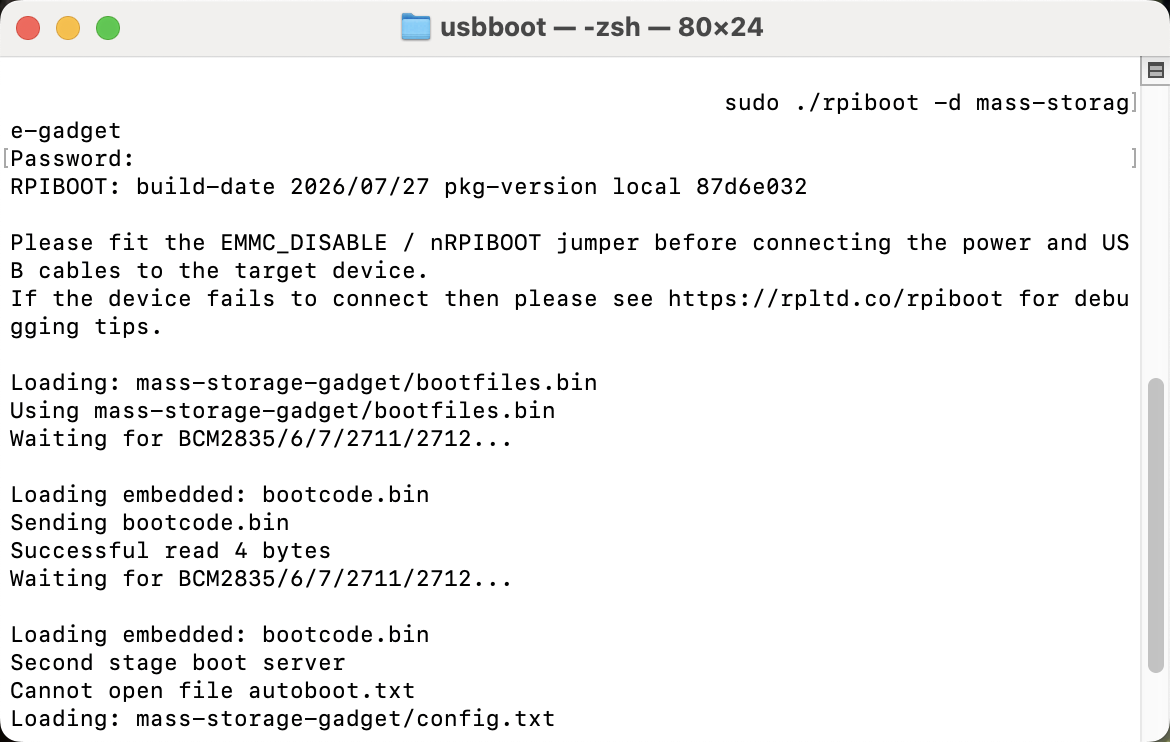
电脑识别到存储设备后,继续使用 Raspberry Pi Imager 写入。
TF 卡烧录镜像
将 TF 卡取出并连接读卡器,即可在电脑上使用 Raspberry Pi Imager 写入镜像。
- 将 T-Display-CM0 关机,取出 TF 卡。
- 将 TF 卡放入读卡器,再把读卡器连接到电脑。
- 确认电脑识别到 TF 卡,继续下方的共用 Imager 写入步骤。此方式不需要运行
rpiboot,也不需要按 BOOT。
使用 Raspberry Pi Imager 写入(两种方式共用)
完成 USB 或读卡器连接后,按下面六步操作。截图为 macOS 上的 Raspberry Pi Imager v2.0.10 中文界面;其他版本的布局或按钮名称可能略有不同。截图中的镜像与上方下载入口一致;存储设备名称和容量为示例,请以实际连接的 TF 卡为准。
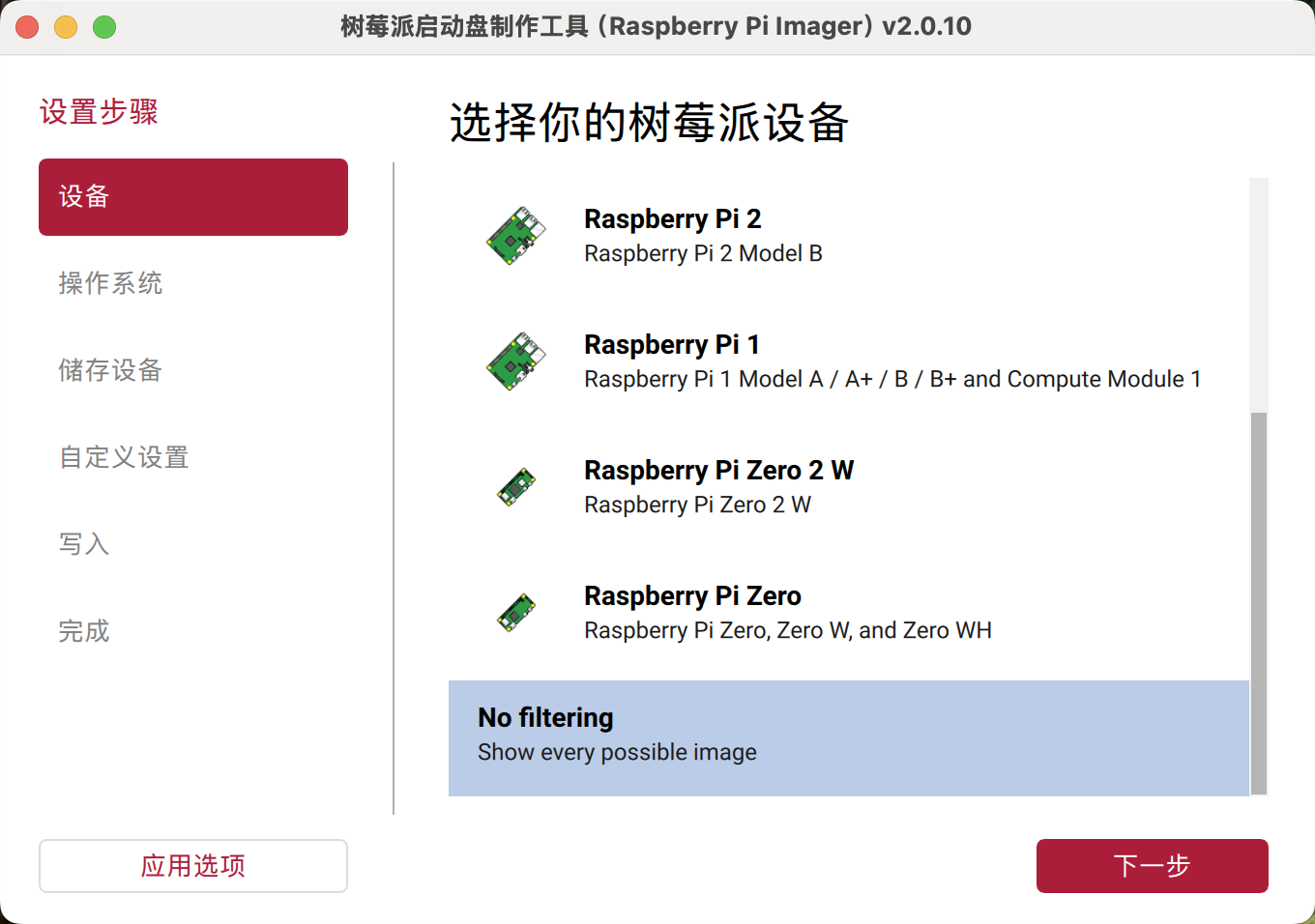
1. 设备选择 No filtering
打开 Raspberry Pi Imager,在“设备”列表底部选择 No filtering,点击下一步。
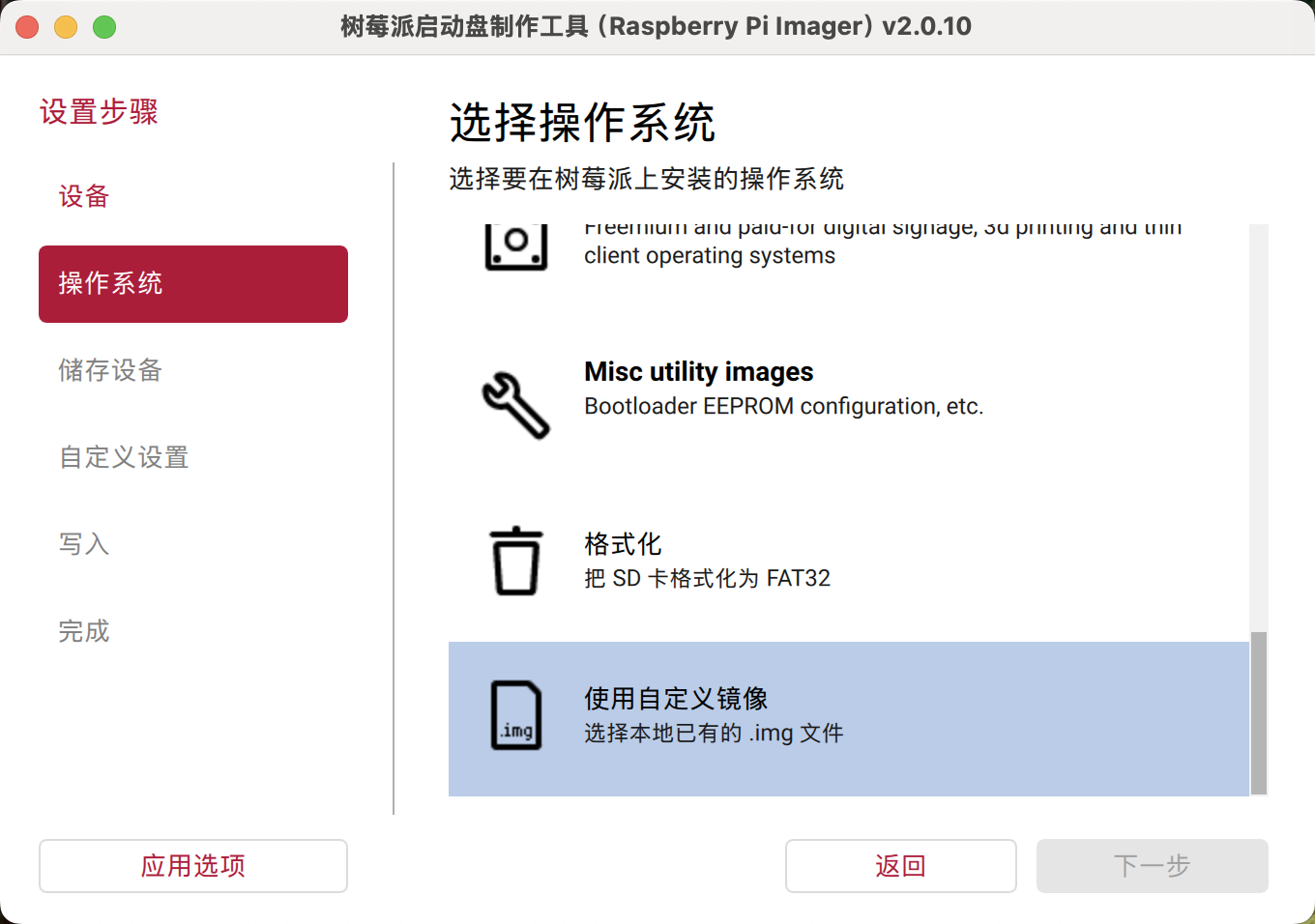
2. 选择自定义镜像
在“操作系统”列表底部点击使用自定义镜像(Use custom),选择前面下载的镜像 image_2026-11-03-t-displaycm0-lite.zip。直接选择 ZIP 文件即可,无需手动解压。
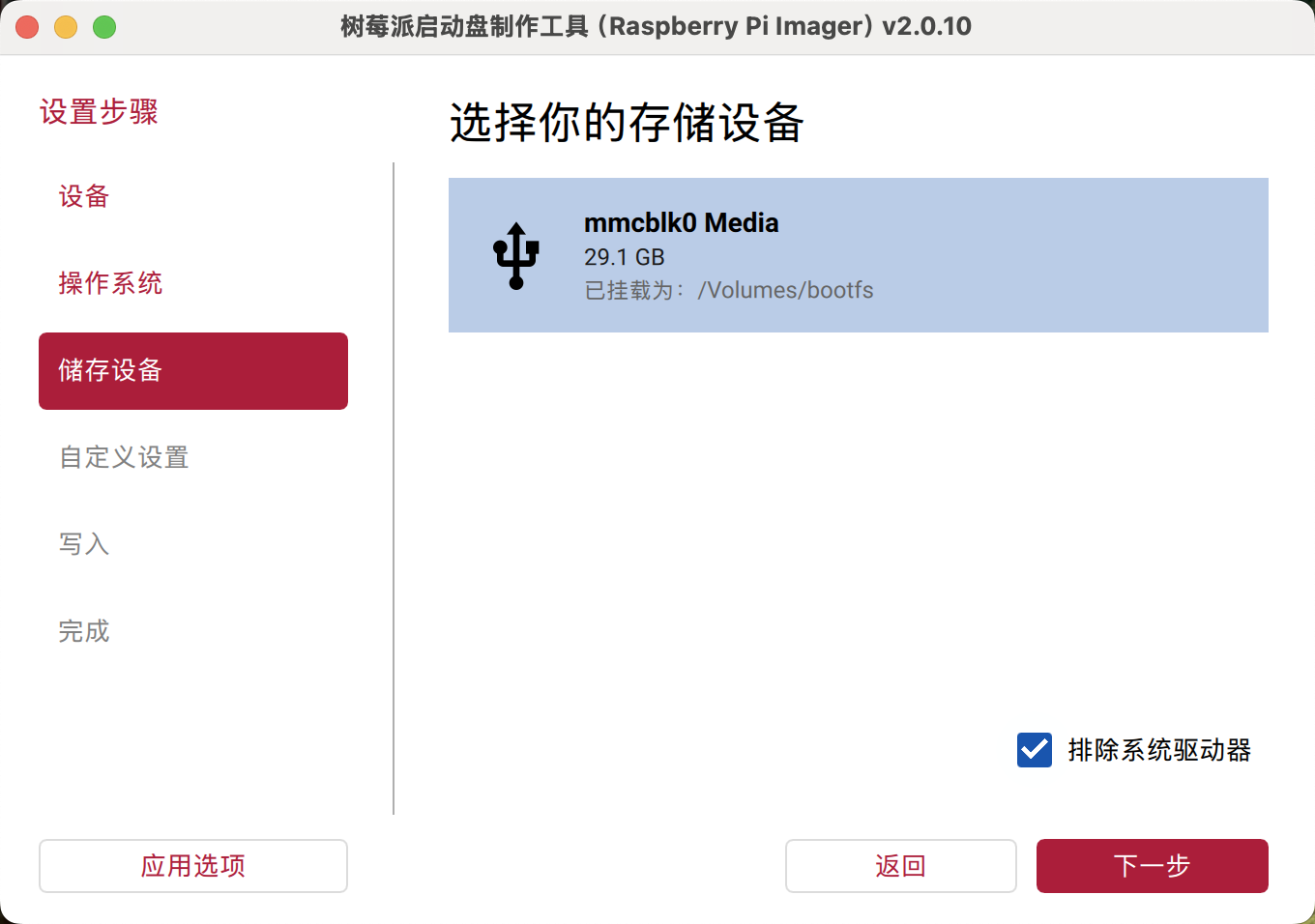
3. 选择目标存储设备
选择要写入的 TF 卡,核对名称和容量,保留“排除系统驱动器”勾选,再点击下一步。
| 连接方式 | 应选择的存储设备 |
|---|---|
| USB | 运行 rpiboot 后出现的设备存储。截图中为 mmcblk0 Media,容量 29.1 GB。 |
| TF 读卡器 | 读卡器中的 TF 卡,名称可能显示为读卡器型号或 SD 卡名称。 |
如出现“自定义设置”,按镜像配套说明处理;没有额外要求时跳过,保留镜像预设。
4. 核对摘要并写入
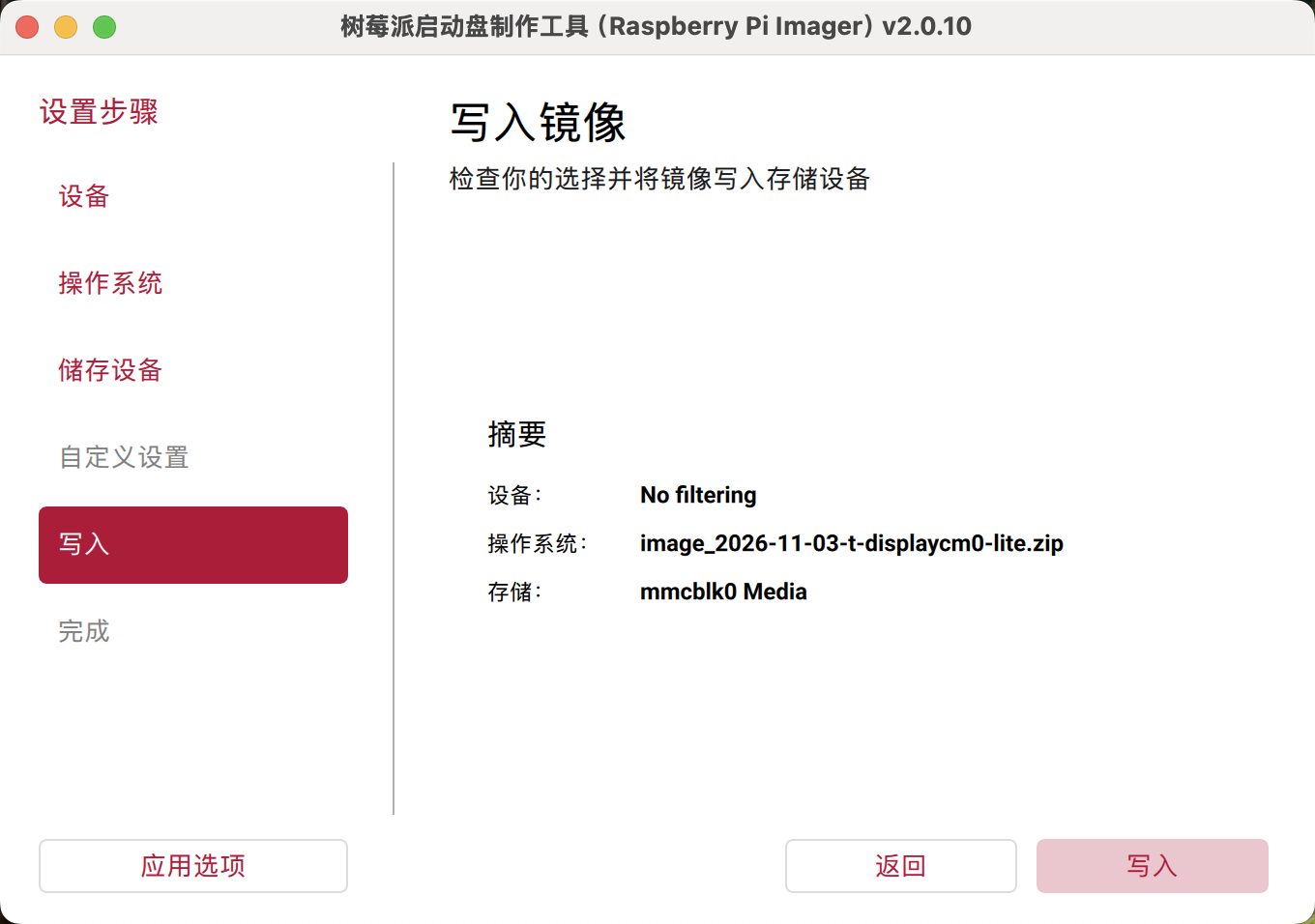
在“写入”页面确认操作系统镜像为 image_2026-11-03-t-displaycm0-lite.zip,并再次核对目标存储设备。确认无误后点击写入;若出现清除数据的确认提示,再次核对目标卡后确认。
5. 等待写入和校验完成
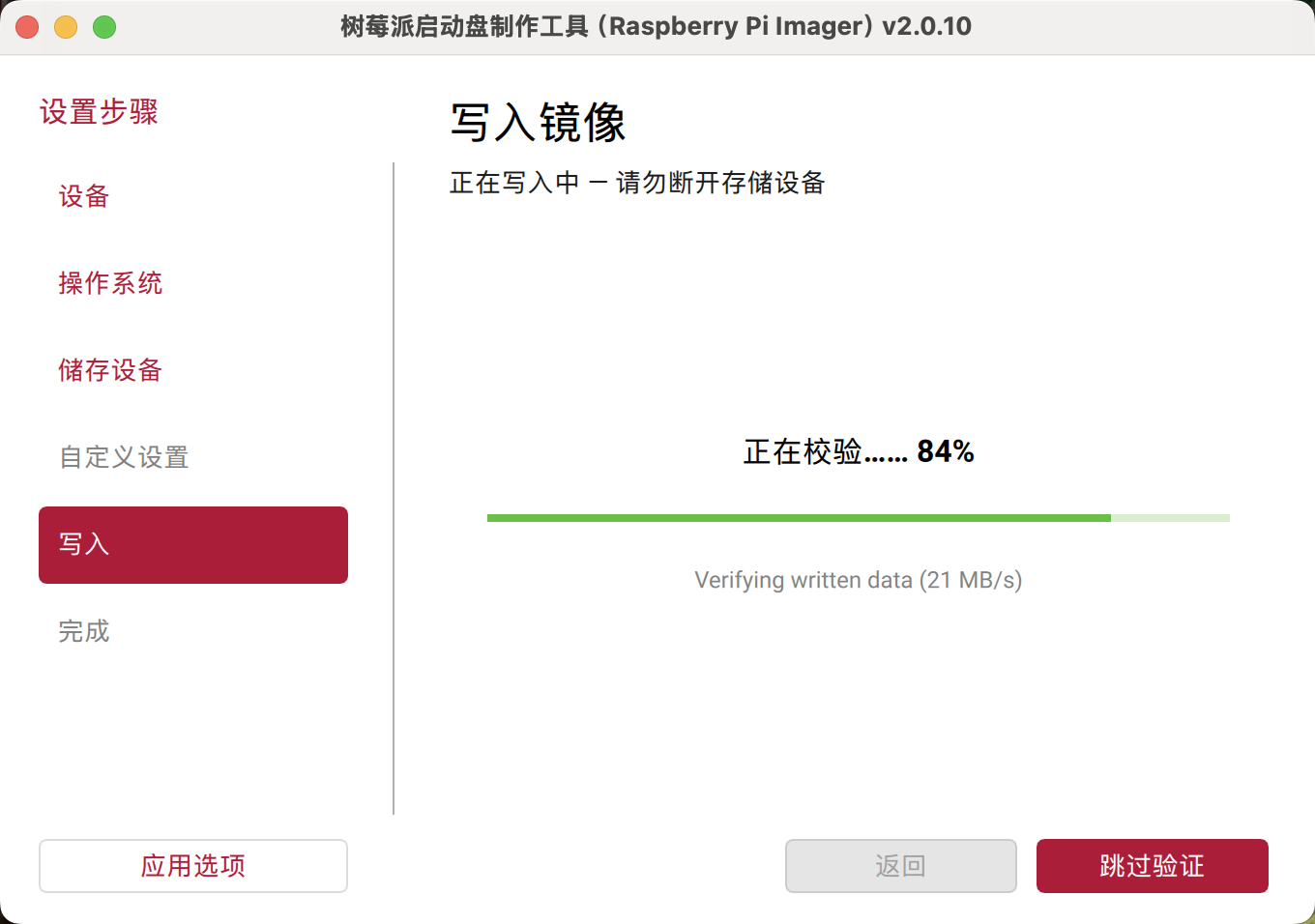
保持 USB 或读卡器连接及设备供电稳定,等待写入结束后继续完成校验。下图显示“正在校验……84%”,此时还不能移除设备,请等待校验完成,不要点击“跳过验证”。
6. 写入完成并安全移除
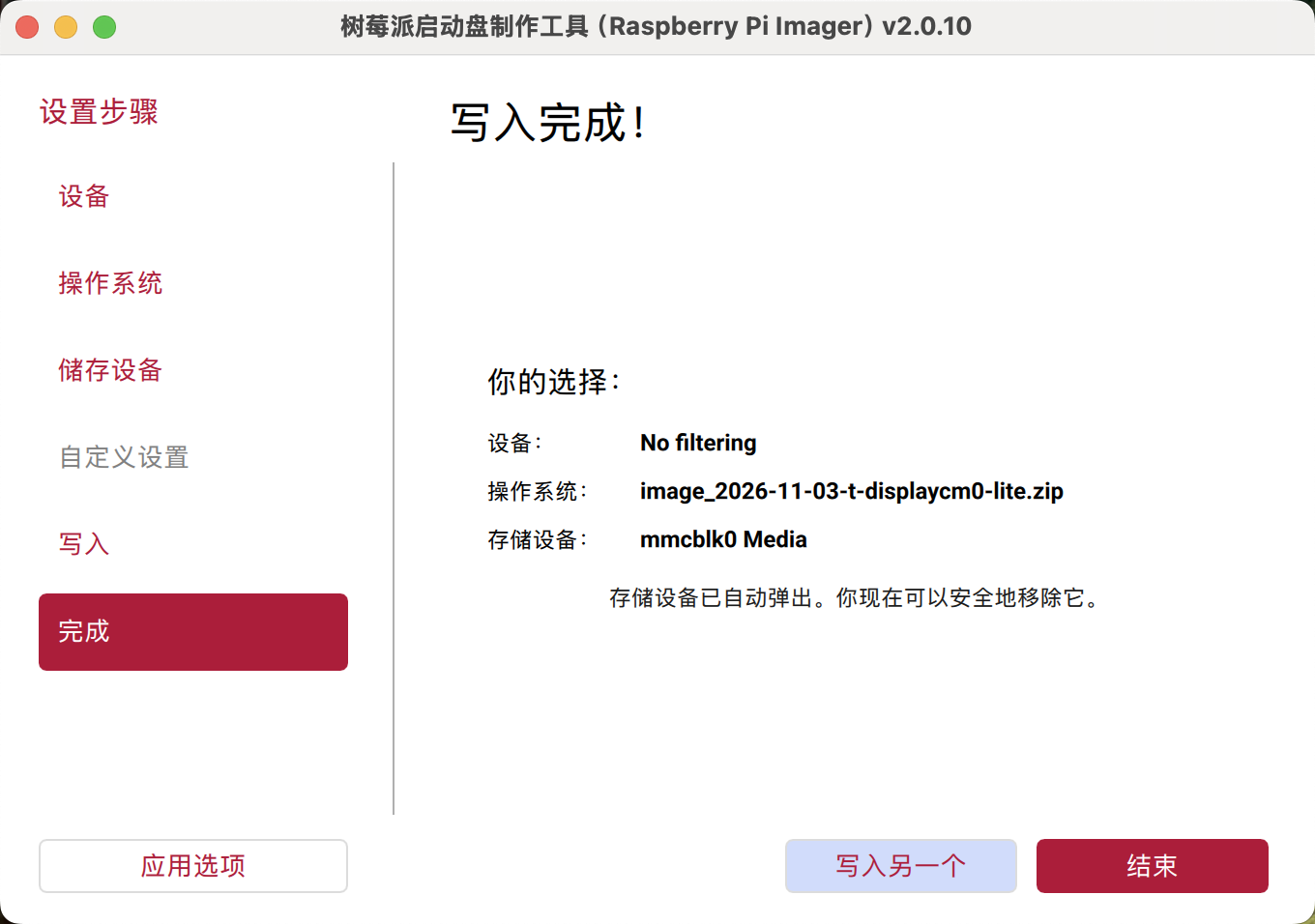
看到 写入完成! 后,检查界面是否提示“存储设备已自动弹出”。若已弹出,可安全移除;若未自动弹出,请先在电脑上安全弹出。
- USB 方式:将 T-Display-CM0 关机,断开用于烧录的 USB 连接,TF 卡保留在设备中。
- TF 读卡器方式:从读卡器取出 TF 卡,插回关机状态的 T-Display-CM0。
完成后继续首次启动。完整 LILYGO UI 镜像无需再手动复制部署资源;如果电脑提示格式化无法识别的分区,请取消。
首次启动
- 确认 TF 卡已插好,且 BOOT 按键已松开、未处于按下状态。
- 接入稳定的 5 V 电源,按住 POWER 约 1 秒开机。
- 等待系统完成首次初始化,期间保持供电。若镜像提供首次设置向导,按屏幕提示完成地区、账号和网络设置;若已有预设账号,按该镜像的说明登录。
- 进入 Launcher 启动器后,打开 Settings 系统设置连接 Wi-Fi,再到 Store 应用商店安装应用。
常见问题
| 现象 | 检查方法 |
|---|---|
| USB 烧录时电脑没有识别到存储设备 | 检查 TF 卡是否插好、USB 线是否支持数据传输、接口是否正确;关机等待约 10 秒后重新执行 BOOT + POWER 步骤,并查看 rpiboot 输出。 |
rpiboot 提示找不到程序或启动目录 | 确认已完成安装或编译,并在包含 rpiboot 与 mass-storage-gadget 的目录中运行,或按安装位置调整路径。 |
| Imager 写入或校验失败 | 检查 TF 卡容量、读卡器或 USB 连接、供电和镜像文件完整性;必要时更换卡或线缆后重试。 |
| 烧录完成后不能正常启动 | 确认使用本页提供的系统镜像、写入与校验成功、TF 卡插好且 BOOT 已松开,并检查 5 V 供电。 |