Launcher 桌面使用说明
Launcher 是设备开机后的主界面,负责账号登录、应用入口和快捷控制。 应用安装完成后会出现在桌面,无须重新编译或重启 Launcher。
使用前准备
- 使用已安装 LILYGO UI Launcher 的设备镜像。
- 准备触摸屏或可用键盘;首次联网需要 Wi-Fi 信息或有线网络。
- 已配置账号的设备使用该 Linux 账号及密码登录;设备没有通用的默认密码。
- 桌面模拟器的演示账号为
pi/raspberry,仅模拟器使用这些凭据。
首次开机与登录
- 若出现 First-time setup,按顺序选择地区与语言、设置账号、连接 Wi-Fi、检查更新并完成设置。
- 账号页填写用户名、密码和确认密码;预填用户名可以保留,也可以修改。
- 记住所设置的账号信息,之后登录与解锁均使用此账号密码。
- 已完成初始化的设备直接显示登录界面;登录成功后进入应用桌面。
首次设置中断后可能要求验证已经创建的账号,再继续未完成的步骤。 地区选择会设置系统语言、时区及键盘布局,不代表每个应用都具有对应语言翻译。
打开与退出应用
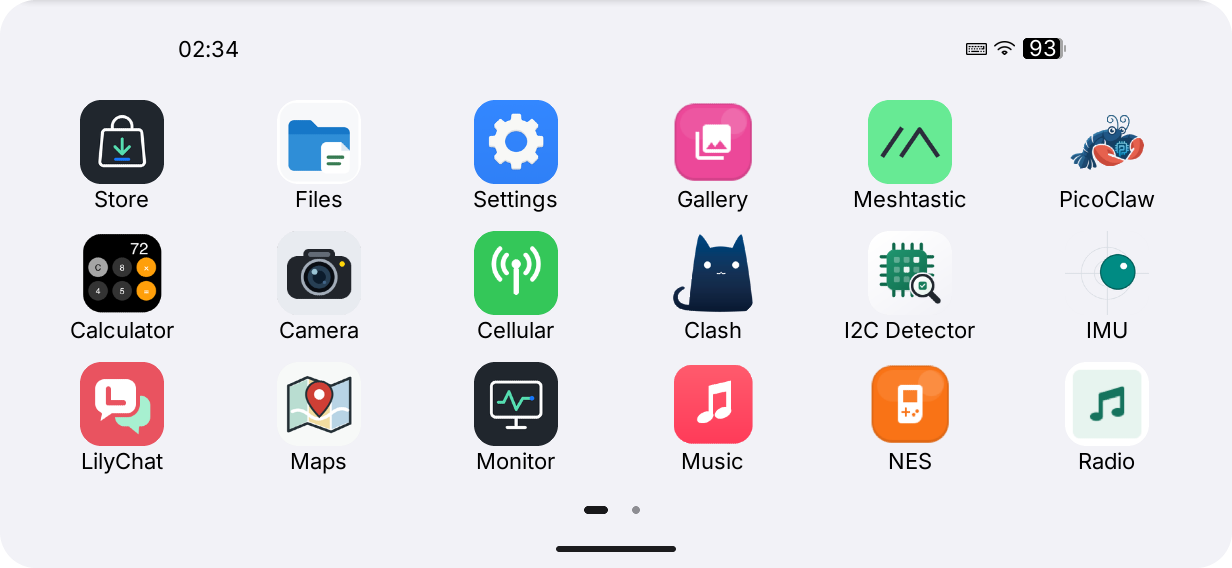
- 点击桌面中的应用图标。
- 应用较多时左右滑动,或点击分页指示点切换页面。
- 每页最多显示 18 个应用,竖屏为 3 × 6,横屏为 6 × 3。
- 在采用 AppKit 标准系统栏的应用中,从屏幕底边向上滑动退出应用,回到桌面。
回到桌面会结束该前台应用进程;应用是否保存当前内容取决于自身实现。 安装或卸载应用后,停留桌面等待约两秒即可看到图标变化。
快捷控制
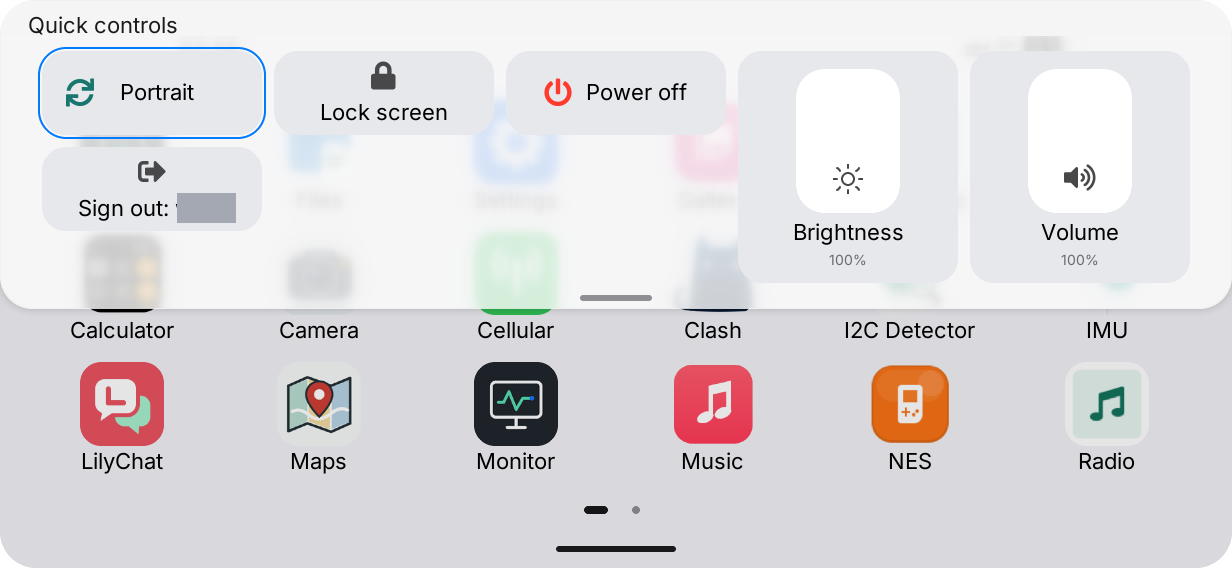
在桌面从状态栏向下滑动,或按 Space 打开 Quick controls。 再次按 Space 或 Esc 关闭。
| 控件 | 用法 |
|---|---|
| 方向切换 | 在横屏与竖屏之间切换。 |
| Brightness | 上下拖动调节亮度;键盘可按 5% 步进调整。 |
| Volume | 上下拖动调节音量;键盘可按 5% 步进调整。 |
| Lock screen | 保留当前账号会话,解锁需要该账号密码。 |
| Sign out | 结束账号会话,返回登录界面。 |
| Power off | 确认后关闭设备;模拟器只显示完成提示。 |
接入 TCA8418 键盘时自动切为横屏;拔下键盘会保留当前方向。 键盘保持连接期间,手动选择的方向会保留;普通外接键盘不触发此自动旋转规则。
从浏览器接收文件
- 让电脑与设备连接同一局域网,并打开电脑蓝牙。
- 登录设备,打开 Quick controls → File sharing,保持此面板打开。
- 在支持 Web Bluetooth 的浏览器中打开本站文件传输页面。
- 连接附近的
lilygo_xxxx设备,然后选择文件发送。 - 在设备上核对文件名和大小,点击 Receive file;每个文件都需要单独确认。
- 等待浏览器显示完成,再到当前账号的
Downloads目录查看文件。
蓝牙用于发现和协商,文件通过局域网传输;连接建立后蓝牙断开属于正常现象。 重名文件会使用编号保存。关闭分享面板、锁屏、退出账号或打开应用会结束分享并取消未完成传输。
账号与数据
设备应用以已登录的 Linux 用户运行,使用其主目录和 XDG 数据目录。 文件接收位置是该用户的 $HOME/Downloads。 Launcher 自身状态位于 /var/lib/lilygo-ui-launcher/,不应手工修改来重置账号。 应用日志由系统日志收集;管理员可检查 journalctl -u lilygo-ui-launcher.service。
常见问题
| 现象 | 处理 |
|---|---|
| 安装后没有图标 | 回到桌面等待刷新;检查是否安装完整应用包及有效入口。 |
| 登录失败 | 使用设备实际 Linux 账号密码;模拟器凭据不适用于设备。 |
| 时间不正确 | 检查系统时区与时间同步服务,Launcher 显示系统时间。 |
| 文件分享无法连接 | 检查浏览器权限、蓝牙、同一局域网与路由器客户端隔离设置。 |
| 分享文件不在预期目录 | 确认当前登录账号;文件属于该账号,而非 Launcher 服务账号。 |